
Đối với nhiều người mới bắt đầu tìm hiểu về vận hành OTA thì việc thao tác thiết lập sao cho đúng là vô cùng quan trọng vì nó giúp kênh của bạn dễ lên đề xuất của OTA. Bài viết này hướng dẫn chi tiết cách tạo phòng trên extranet Booking . com.
Vì sao việc thiết lập phòng đúng lại quan trọng?
Thiết lập là thao tác quan trọng giúp bạn khai báo với OTA bạn đang kinh doanh loại hình nào, nói cách khác là bạn đang mô tả chỗ ở của bạn cho Booking.com hiểu bạn là ai và qua đó sẽ được lên đề xuất theo hạng mục phù hợp.
- Hiển thị trong bộ lọc tìm kiếm: rất quan trọng vì nếu bạn không hiển thị trong phần kết quả tìm kiếm thì bạn có rẻ hay tốt đến mấy cũng không ai book phòng.
- Tỷ lệ nhấp (CTR): khi bạn thiết lập đúng và đủ thì tỉ lệ khách kích vào kênh bán phòng sẽ cao hơn. Lấy ví dụ so sánh về 2 kênh tương đồng, thì kênh nào có hình ảnh bắt mắt sẽ có tỉ lệ nhấp vào cao hơn….
- Tỷ lệ chuyển đổi: nếu bạn thiết lập đúng thì tỉ lệ khách vào kênh sau đó book phòng sẽ cao hơn.
- Trải nghiệm khách hàng: khi khách hàng vào kênh của bạn thì trải nghiệm của khách hàng rất quan trọng, nó quyết định đến 50% tỉ lệ đặt phòng. Nếu bạn khai báo phòng, thiết lập hình ảnh và giá phòng hợp lý sẽ cho trải nghiệm tin cậy dẫn đến thao tác book phòng.
Chuẩn bị trước khi bắt đầu tạo phòng
1. Chuẩn bị thông tin phòng
- Diện tích (m²).
- Loại giường (Double, Twin, King…).
- Sức chứa tối đa.
- View (City view, Garden view…).
- Có ban công hay không.
- Phòng tắm riêng/chung.
Thông tin càng rõ ràng, Booking càng phân loại chính xác.
2. Chuẩn bị hình ảnh đạt chuẩn

Yêu cầu ảnh:
- Tỷ lệ 16:9.
- Độ phân giải tối thiểu 2048 x 1080px.
- Không watermark.
- Không chèn chữ.
Mỗi loại phòng nên có ít nhất:
- 3–5 ảnh phòng ngủ.
- 1 ảnh phòng tắm.
- 1 ảnh view (nếu có).
3. Xác định Rate Plan đi kèm
Trước khi tạo phòng, bạn nên xác định:
- Giá linh hoạt (Free cancellation)
- Giá không hoàn hủy (Non-refundable)
- Giá bao gồm ăn sáng
- Giá theo gói dài ngày
Điều này giúp bạn không bị thiếu cấu hình sau khi tạo phòng.
Hướng dẫn cách tạo phòng trên extranet Booking.com
Hãy làm theo từng bước sau:
Bước 1 – Đăng nhập Extranet
Truy cập: https://admin.booking.com
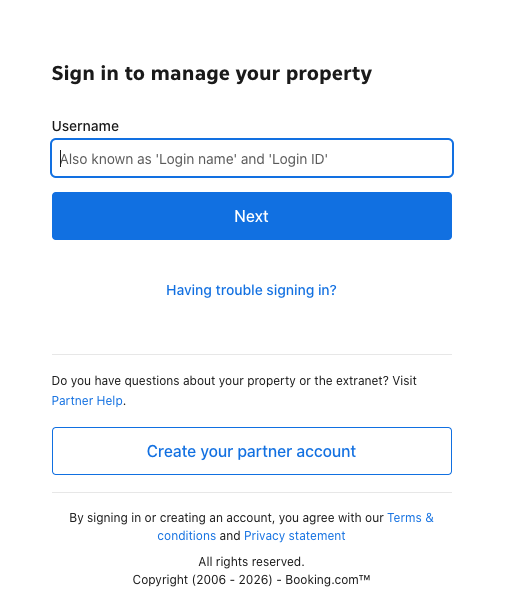
- Điền user name để đăng nhập.
- Trường hợp chưa có thì tạo mới.
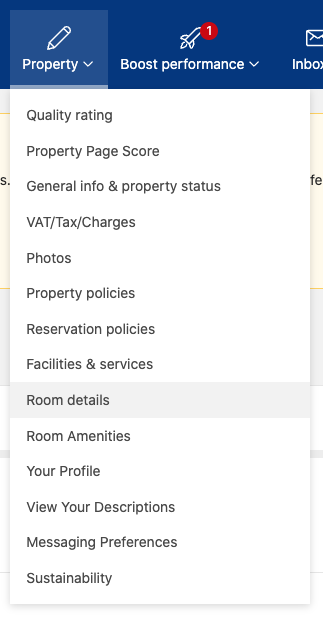
Bước 2 – Vào mục “Property” → “Room Details”
Tại đây bạn sẽ thấy danh sách các loại phòng hiện có.
Bước 3 – Nhấn “Add new room” hoặc “Create a new property”
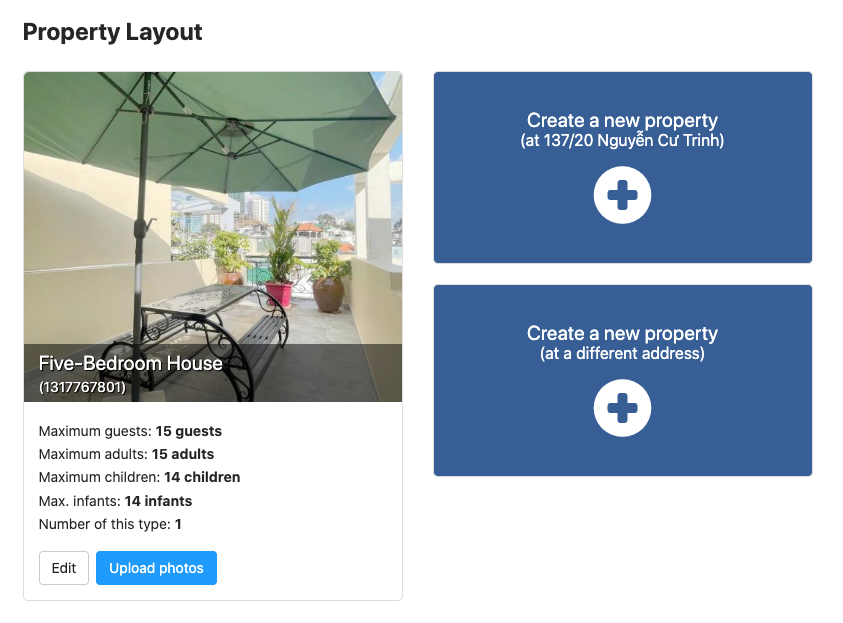
Hệ thống sẽ yêu cầu bạn:
- Chọn loại phòng (Double / Twin / Suite / Family…): lưu ý chọn loại phòng phù hợp vì nếu chọn sai sẽ ảnh hưởng đến các tuỳ chọn khác.
- Nhập cấu hình phòng: nhập số lượng khách, số giường, vị trí phòng, kích cỡ giường…
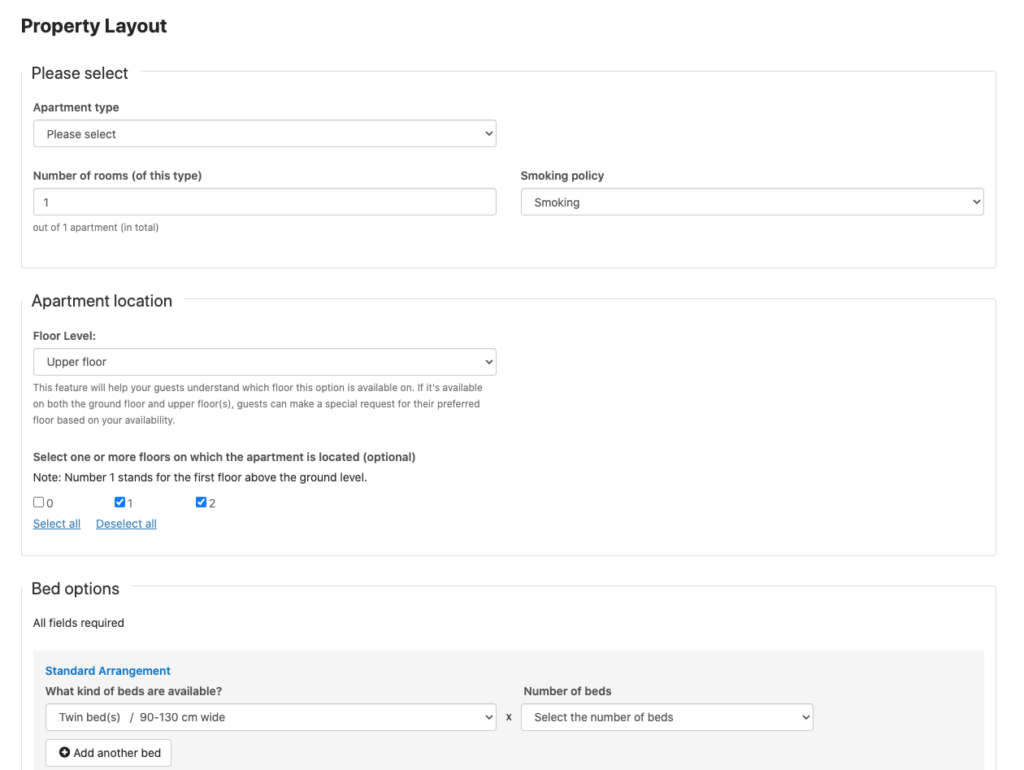
Bước 4 – Thiết lập thông tin chi tiết
Đặt tên phòng chuẩn SEO: trên các kênh OTA khác nhau sẽ có chuẩn đặt tên chuẩn SEO khác nhau. Đối với kênh Booking.com thì bạn nên đặt tên định dạng Loại Phòng + Tiên Ích như ví dụ bên dưới.
Ví dụ tốt:
- Deluxe Double Room with Balcony
- Family Room with City View
- Superior Twin Room
Không nên:
- Phòng VIP 01
- Room đẹp
Booking ưu tiên tên theo cấu trúc quốc tế.
Tham khảo bài: 11 yếu tố ảnh hưởng đến ranking OTA của kênh bán phòng
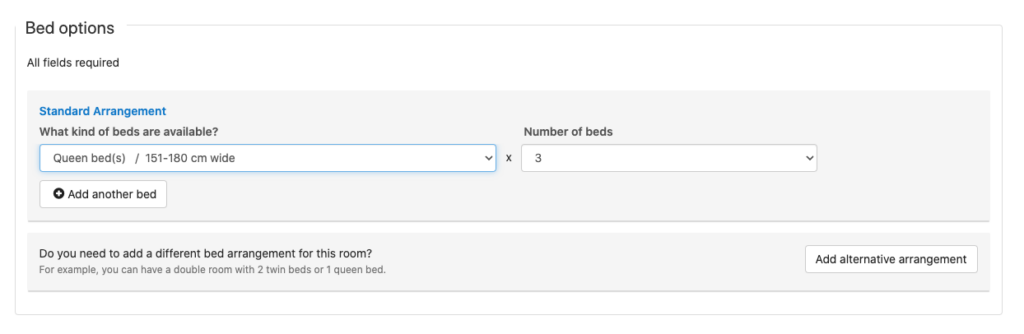
Cấu hình giường chính xác: lưu ý chọn đúng size giường, ví dụ trong hình dưới là size giường Queen với chiều rộng từ 151 – 180 cm. Khai báo size giường không chính xác dễ gây khiếu nại từ khách.
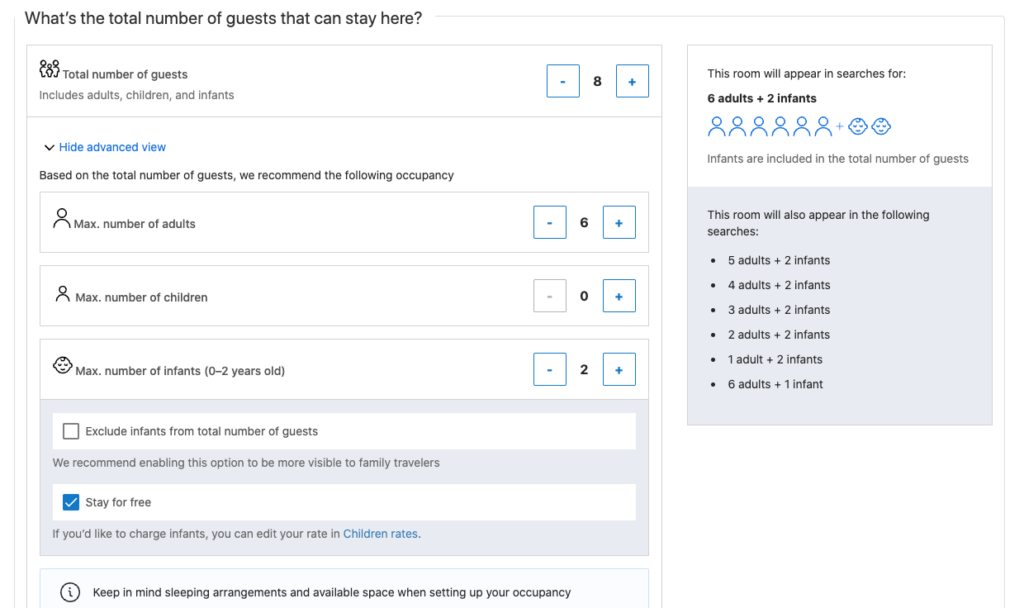
Thiết lập số lượng khách: trong hình minh hoạ bên dưới là phòng dành cho 6 người lớn và 2 em bé miễn phí. Tổng số khách sẽ là 8 với tối đa 6 người lớn và tối đa 2 em bé.
Khai báo thông tin về phòng tắm/nhà vệ sinh: riêng tư hay chung…vv
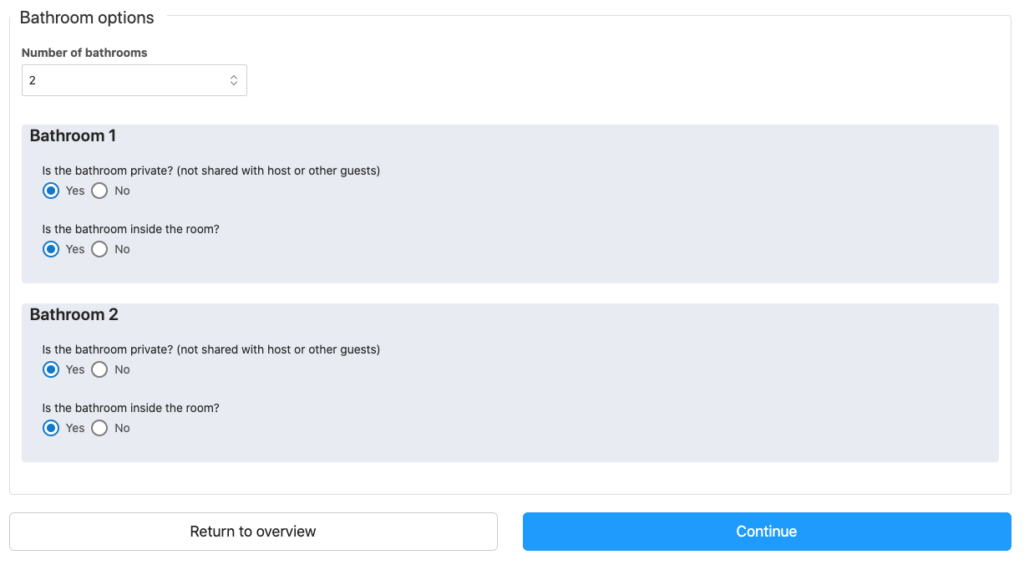
Sau khi khai báo xong phần này thì nhấn vào “Continue” để tiếp tục.
Khai báo tiện nghi và mô tả phòng
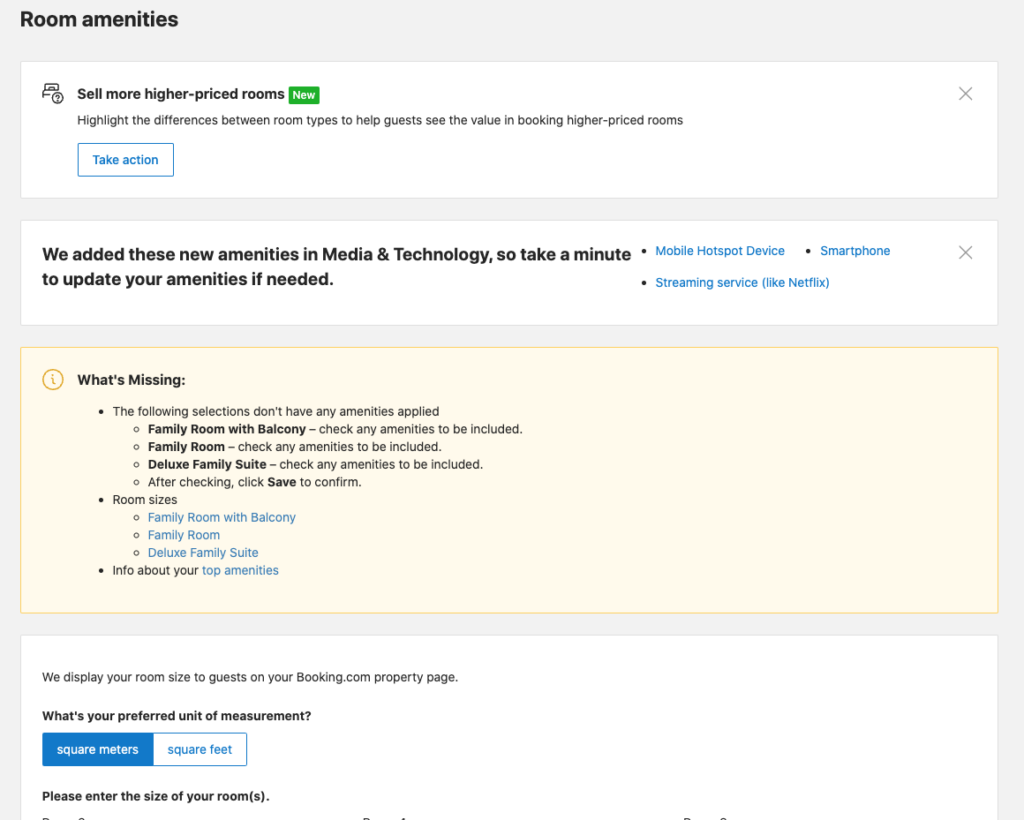
- Air conditioning
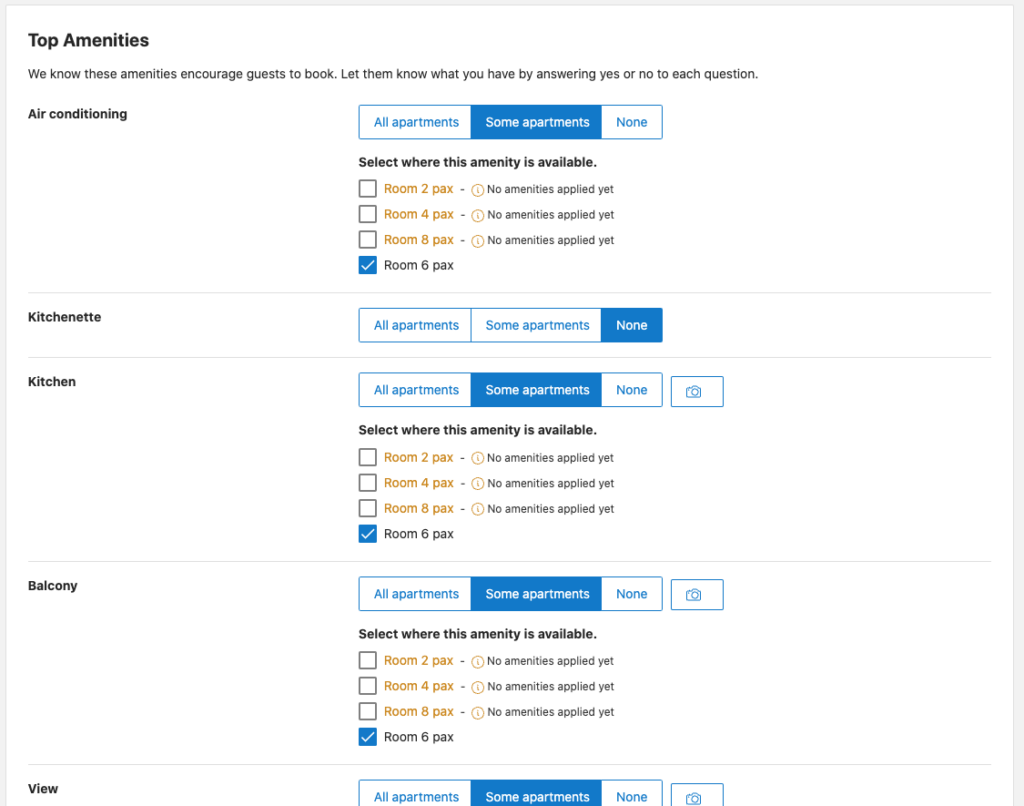
- Private bathroom
- Flat-screen TV
- Balcony
- City view
- …
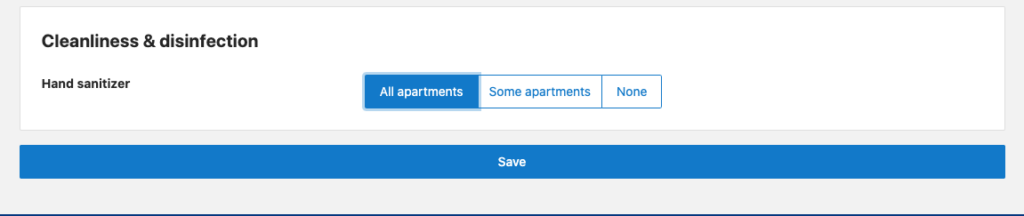
Hãy tick đầy đủ các tiện nghi thực tế có trong phòng và sau đó nhớ save lại.
Bước 5 – Tải ảnh phòng
Vào Property/Photo
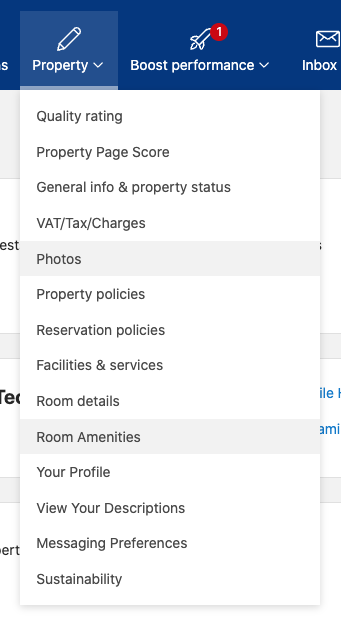
Lưu ý: Mỗi loại phòng cần ảnh riêng biệt. Không dùng chung ảnh giữa các loại phòng.
Bước 6 – Thiết lập giá và tình trạng phòng
Vào mục Rates & Availability-Open/Close rooms
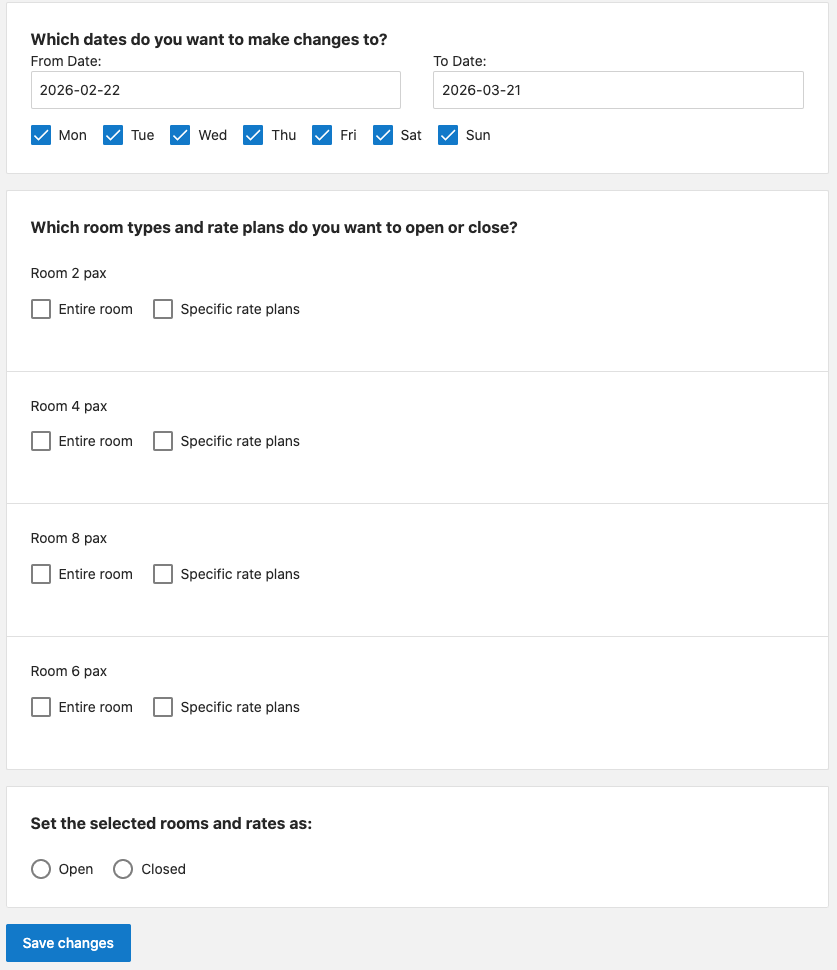
- Tích chọn khoảng thời gian mở bán phòng từ ngày nào đến ngày nào.
- Chọn phương thức giá, ở đây mình chọn “Entire room”. Nếu bạn muốn thiết lập giá đặc biệt cho loại phòng này thì tích vào ô “Specific rate plans”.
- Chọn “Open”.
- Save changes.
Thiết lập giá: vào phần Rate & Availability/Calendar. Nhấn vào Bulk Edit ở góc bên phải. Trong hình minh hoạ là có 3 loại phòng. 1 loại phòng Room 2 pax đã mở sẵn nên hiện màu xanh với ghi chú “Bookable”.
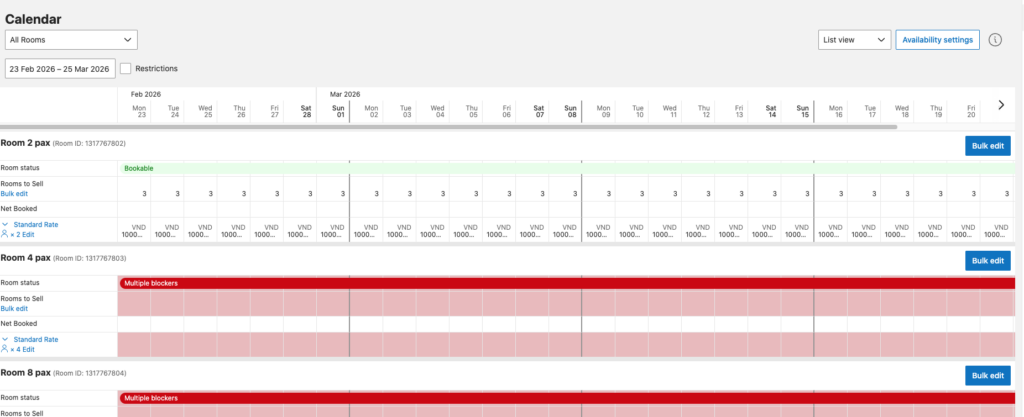
Thiết lập giá của loại phòng nào thì kích vào phần “Bulk Edit” tương ứng
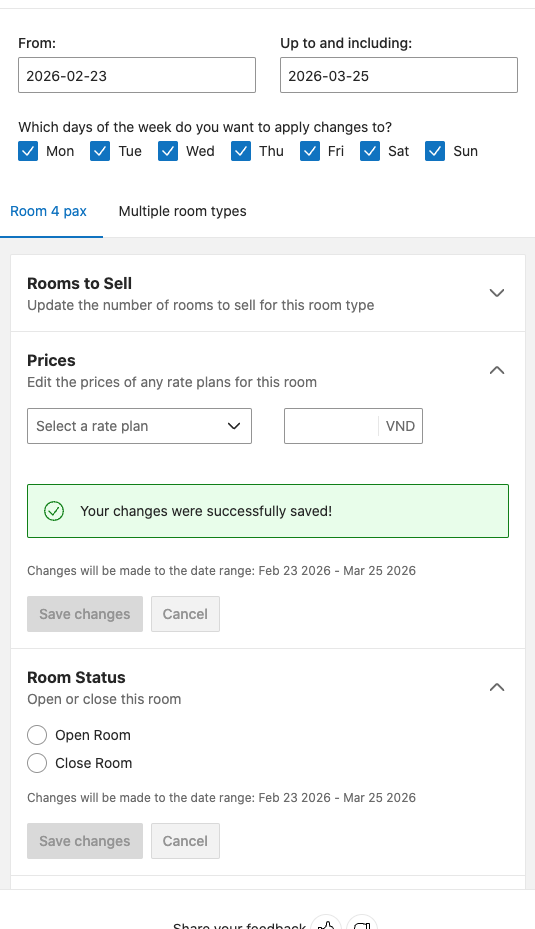
Nếu không thiết lập giá, phòng sẽ không hiển thị. Sau khi thiết lập xong thì nhớ Save changes.
Up ảnh
Vào Property/Photos
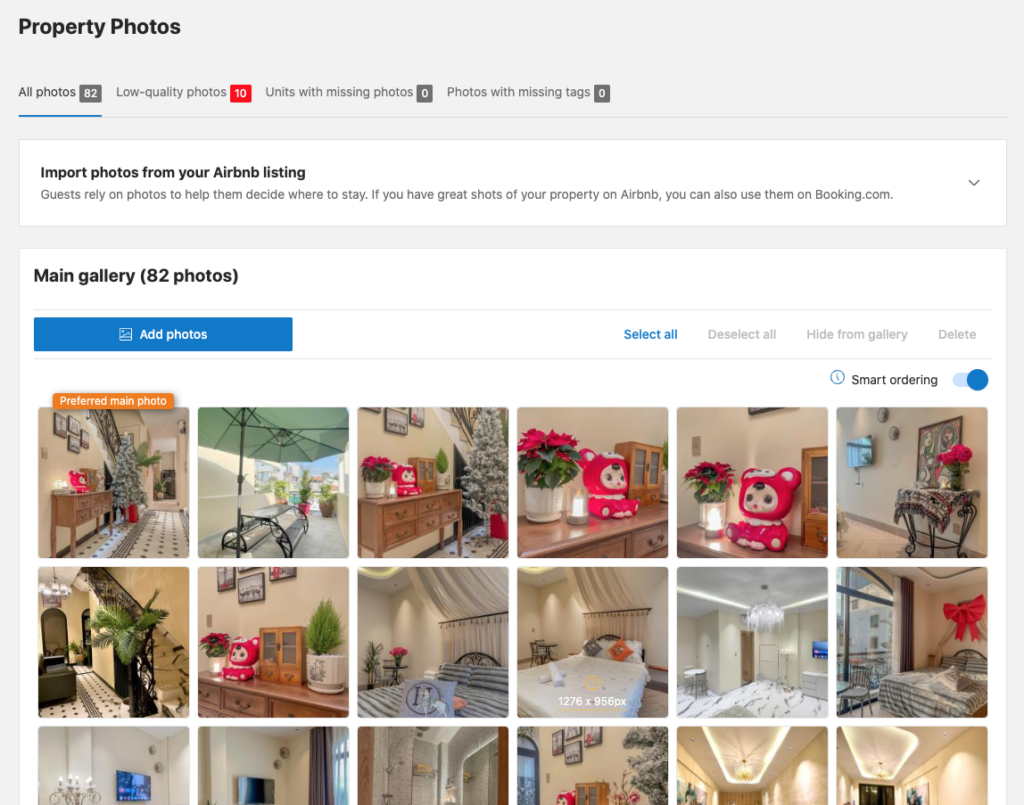
Chọn vào Add Photos để up ảnh.
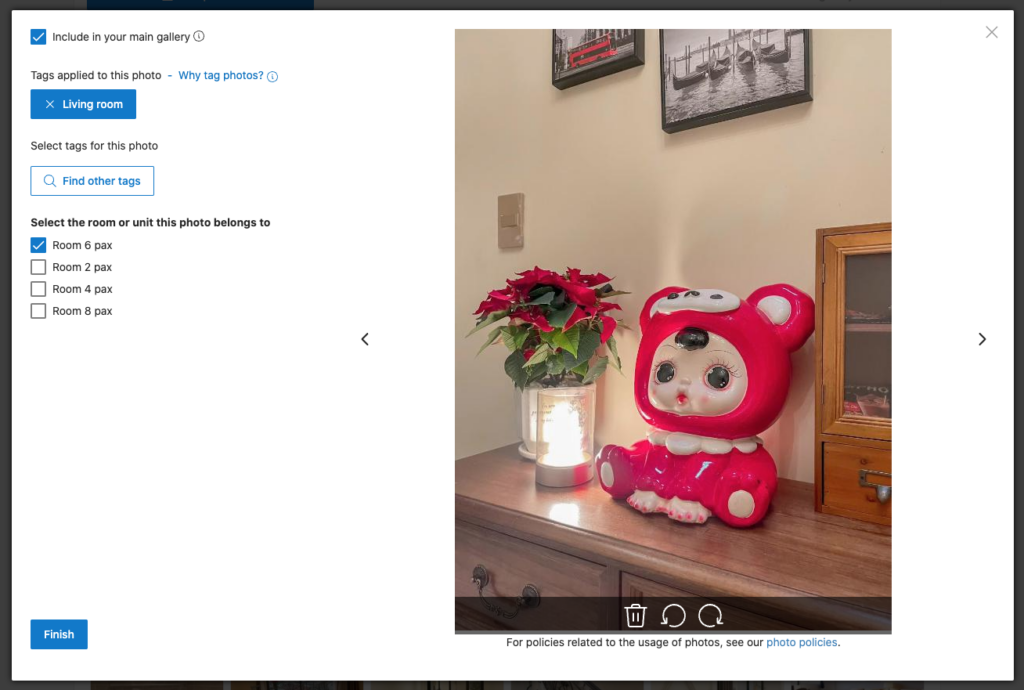
Sau khi up ảnh thì nhấn vào từng ảnh để đặt tag ảnh. Nhớ chọn đúng ảnh của phòng.
Những điều cần lưu ý
- Mở phòng ít nhất 6 tháng.
- Không dùng chung ảnh giữa các phòng và không dùng ảnh copy bên ngoài.
- Khai báo đầy đủ và trung thực các tiện nghi trong phòng.
- Khai báo đúng sức chứa.
- Nếu bán cả nguyên căn và phòng lẻ thì nên kết nối với phần mềm đóng mở phòng tự động để tránh bị over book.
Xem thêm bài: Lựa chọn kênh OTA nào phù hợp và tối ưu doanh thu?
Thông tin tham khảo
- Tác giả: https://nguyenthanhcong.name.vn – Zalo 0 9 3 5 2 6 2 3 8 5
- Dịch vụ OTA
- Tin Tức